

Sid Meier's Civilization IV
Date de sortie : Octobre 2005
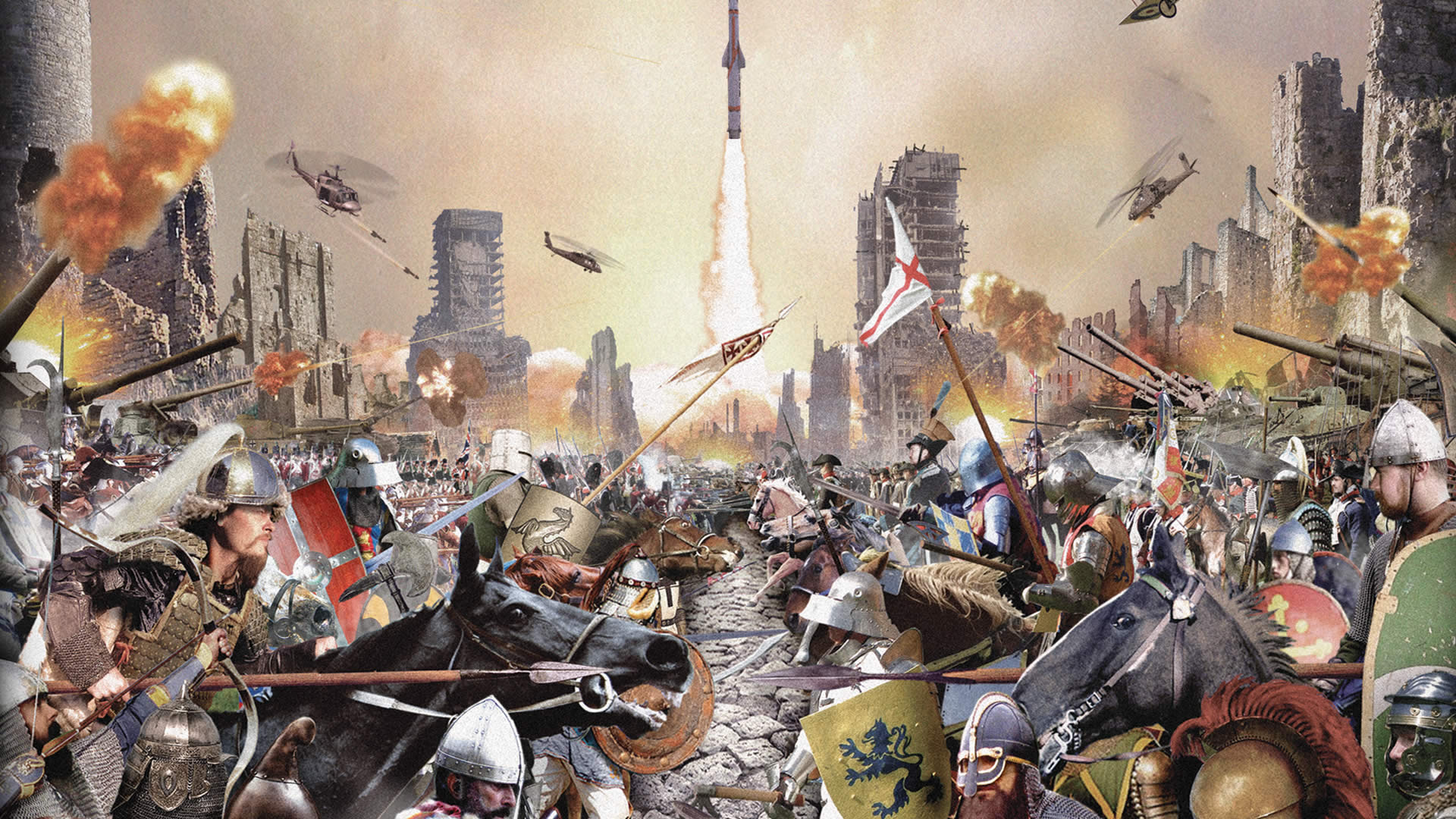
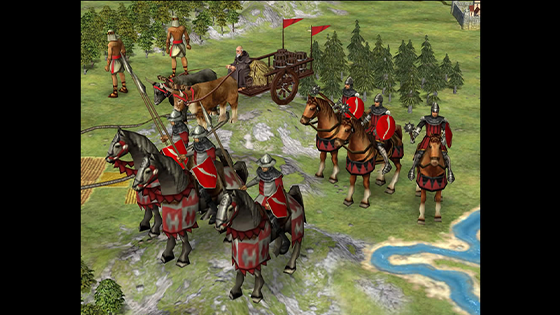
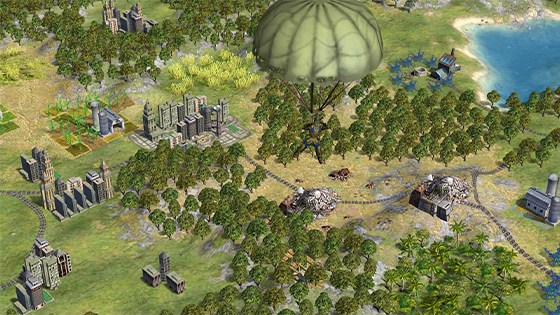
Considéré comme l'un des meilleurs jeux de l'année 2005, Sid Meier's Civilization IV s'appuie sur les précédentes versions de Civilization pour proposer une nouvelle édition améliorée du jeu stratégique au tour par tour de la série. Civ IV a été la première version du jeu à proposer l'expansion des religions avec un impact significatif sur la population. Il a également introduit les Personnages Illustres, dotés de capacités uniques permettant de débloquer des technologies gratuites, de lancer des Âges d'or ou d'augmenter la production d'une ville.
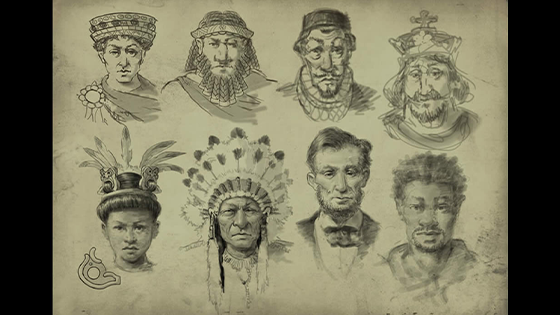
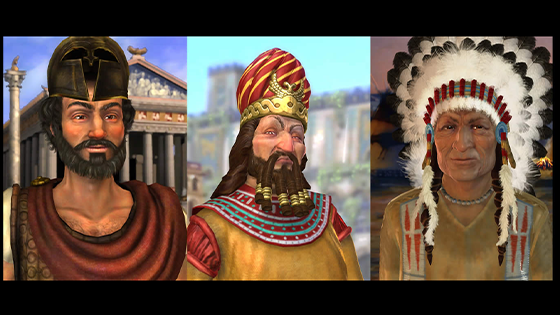
Civ IV a été lancé avec 18 civilisations jouables, dont huit présentaient plusieurs dirigeants au choix. Les joueurs peuvent ainsi diriger la France dans la peau de Louis XIV ou de Napoléon, et l'Amérique dans la peau de Roosevelt ou de Washington, par exemple. À partir de l'an 4 000 avant J.-C., les joueurs guident la civilisation de leur choix à travers l'histoire et tentent de remplir l'une des six conditions de victoire avant que le jeu ne s'achève en 2050.
Chaque combinaison civilisation / dirigeant présente ses propres forces et faiblesses, l'orientant ainsi plus ou moins naturellement vers six chemins de victoire possibles, via la Conquête, la Culture, la Diplomatie, la Domination ou la Course à l'espace. Si aucune civilisation ne ressort victorieuse avant la fin de la partie, le gagnant sera celui qui a marqué le plus de points.
Quelle que soit la condition de victoire visée, vous devez trouver un équilibre entre les désirs de votre peuple et la nécessité de repousser et de protéger les frontières, de rechercher de nouvelles technologies et de gérer les relations avec les autres civilisations. Des décisions stratégiques doivent être prises à chaque tour, et ces décisions - ainsi que le nombre de civilisations en jeu - se multiplient lorsque vous jouez avec les deux packs d'extension de Civ IV.
GALERIE
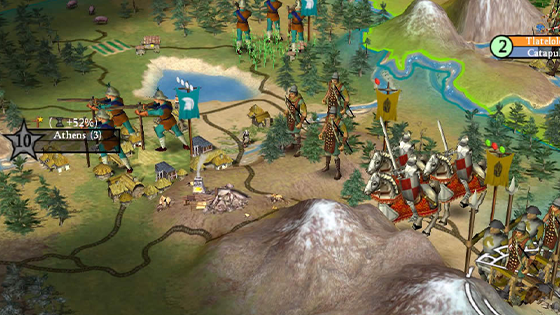
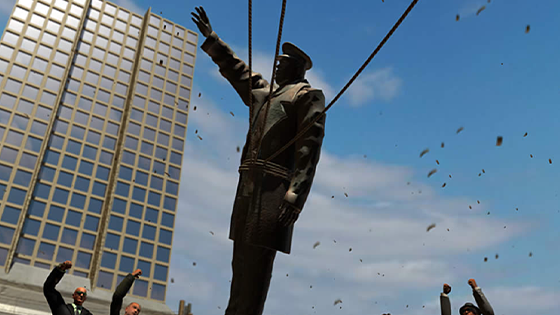
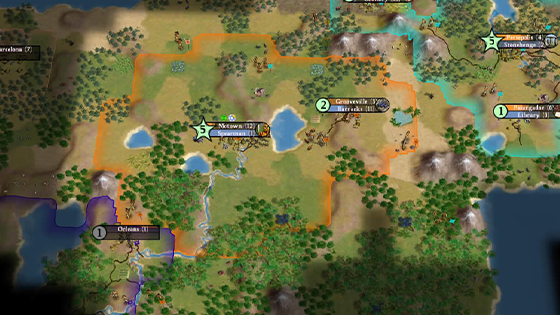
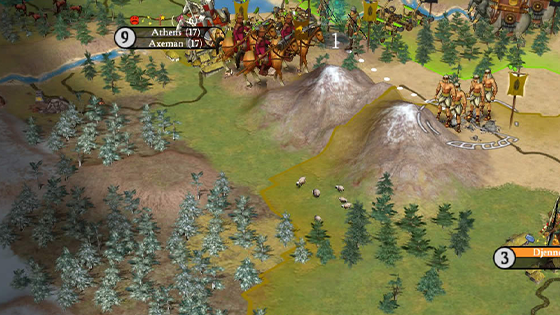
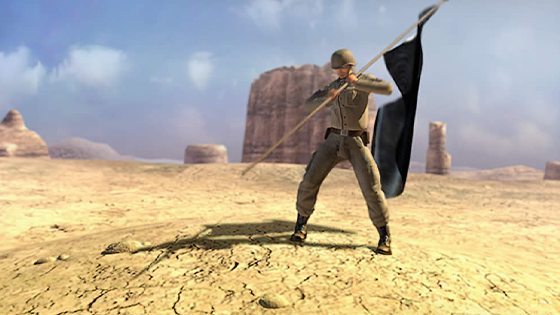
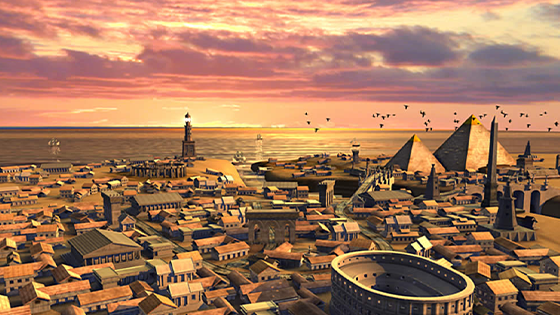
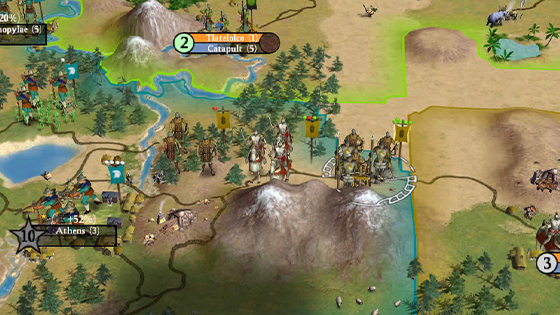

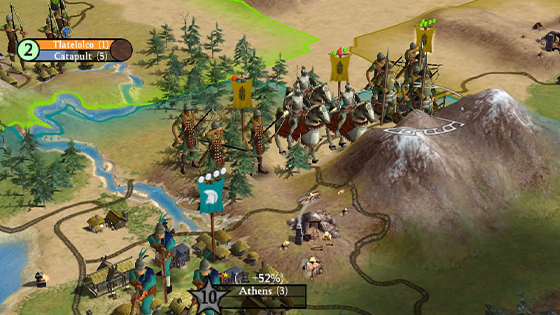


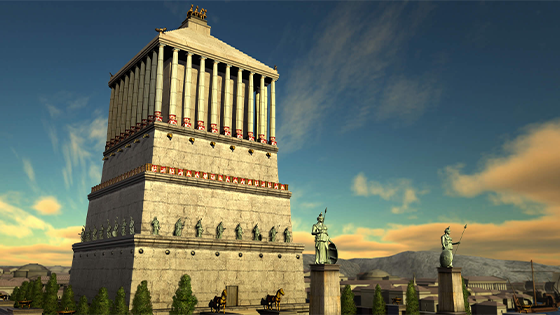
La première extension de Civilization IV, sortie en 2006, ajoute la possibilité de transformer d'autres civilisations en États vassaux, et introduit un assortiment de nouvelles unités, bâtiments et merveilles du monde, ainsi que six civilisations et leurs dirigeants respectifs. De nouveaux dirigeants pour les civilisations existantes sont également inclus, apportant de nouvelles caractéristiques automatiquement appliquées aux dirigeants existants.
Par ailleurs, Civilization IV: Warlords ajoute huit scénarios qui mettent les joueurs au défi de recréer des événements historiques. Ces scénarios incluent les conquêtes d'Alexandre et de Gengis Khan, la montée de Rome et la guerre du Péloponnèse. Il y a même un scénario dans lequel les joueurs contrôlent des barbares dans le but de détruire la civilisation elle-même !
GALERIE
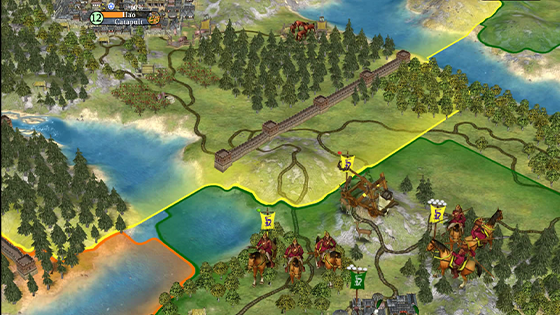
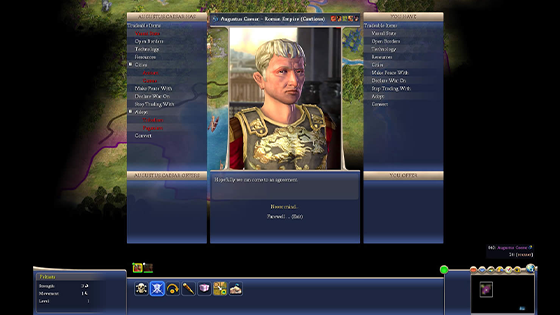
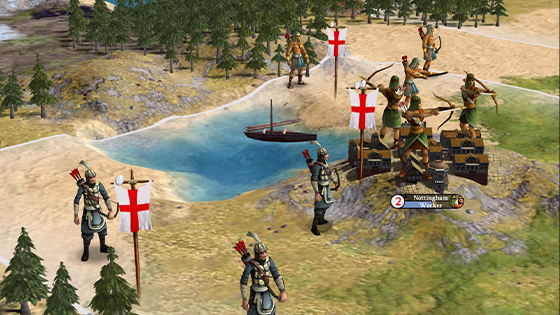
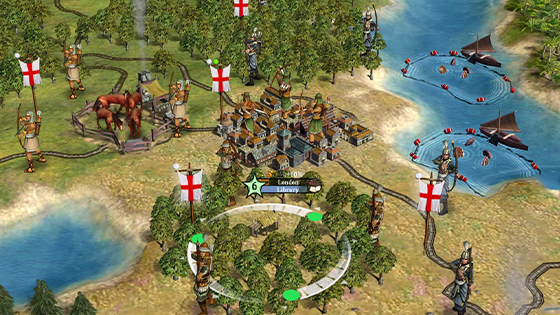
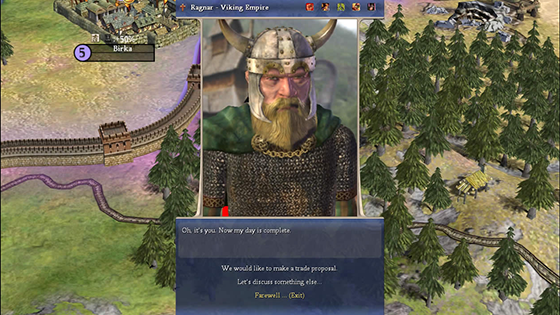
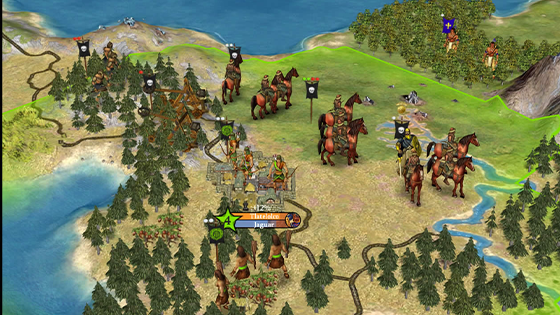
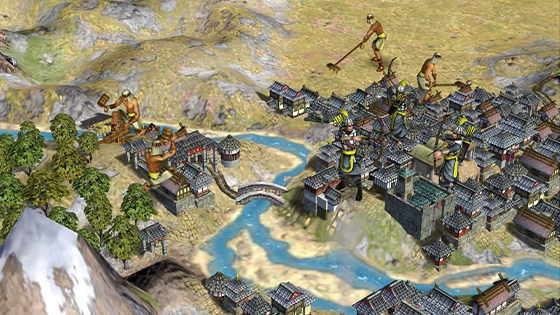
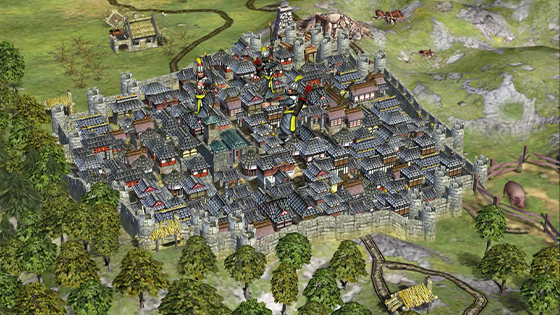
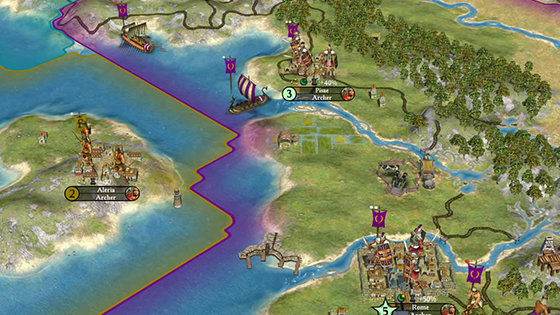
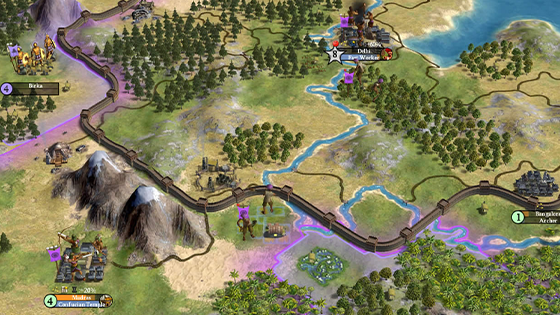
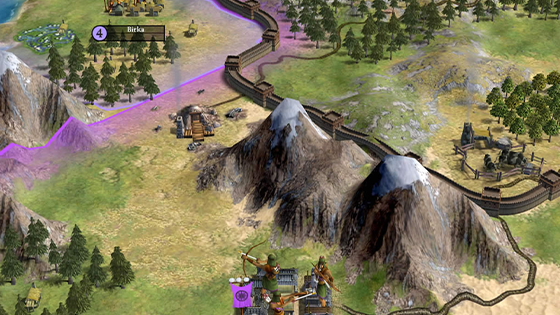
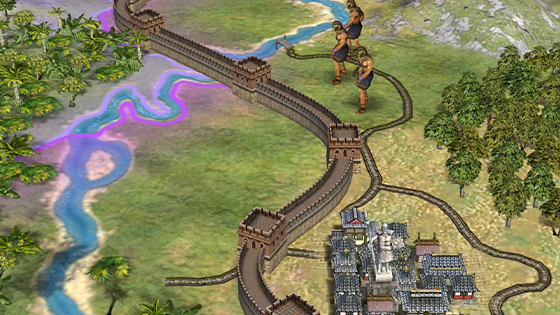

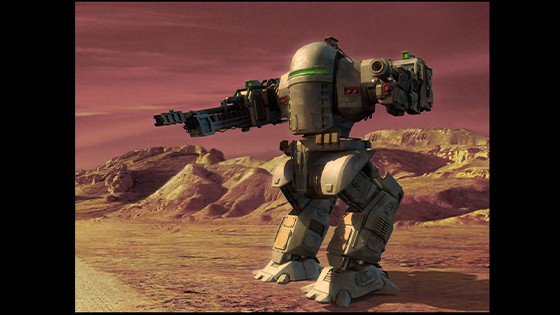
Civilization IV: Beyond the Sword, sorti en 2007, ajoute un certain nombre de nouvelles fonctions de jeu et développe les fonctions existantes pour offrir aux joueurs encore plus de possibilités de jeu. Les améliorations apportées aux unités d'espionnage et l'introduction des Grands Espions obligent les joueurs à considérer l'espionnage à la fois comme une stratégie potentielle et comme une menace, tandis que l'arrivée des corporations permet aux joueurs d'échanger des ressources indésirables contre des ressources utiles.
Les événements aléatoires introduits dans Beyond the Sword ont, par ailleurs, le potentiel d'anéantir les joueurs par l'imprévisibilité de tremblements de terre, d'inondations, de tornades, d'incendies de forêt, etc. Tous les événements aléatoires n'ont pas forcément de conséquences négatives, mais la découverte inattendue d'une nouvelle ressource, un baby-boom ou un mariage diplomatique peuvent aussi avoir des conséquences surprenantes.
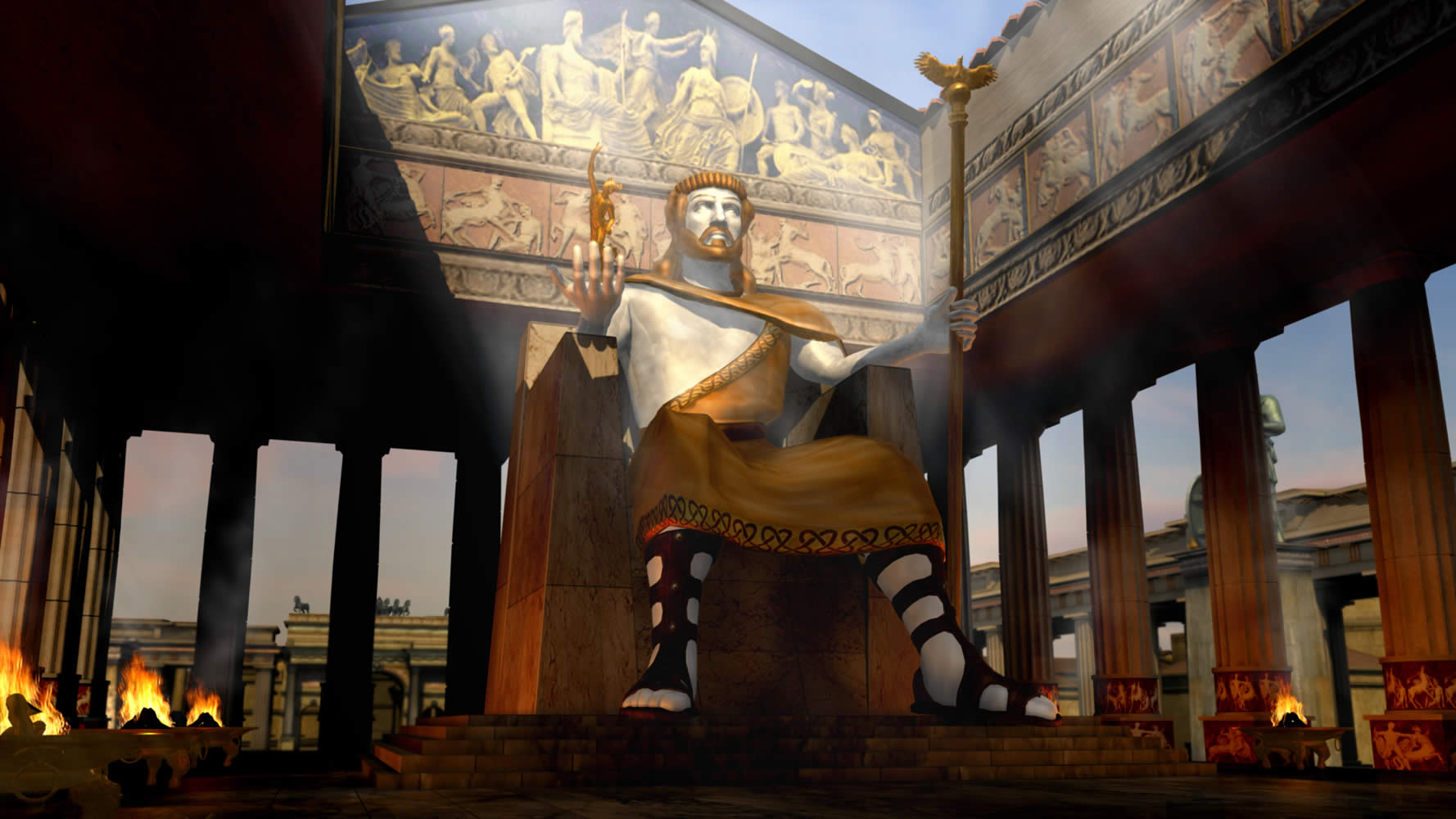
GALERIE

SOYEZ INFORMÉ AVANT TOUT LE MONDE DES ACTUS CIV!
N'attendez pas que les actus Civilization entrent dans les livres d'histoire pour en entendre parler ! Abonnez-vous dès maintenant à notre newsletter pour recevoir les actus et les promos de 2K et de ses partenaires.